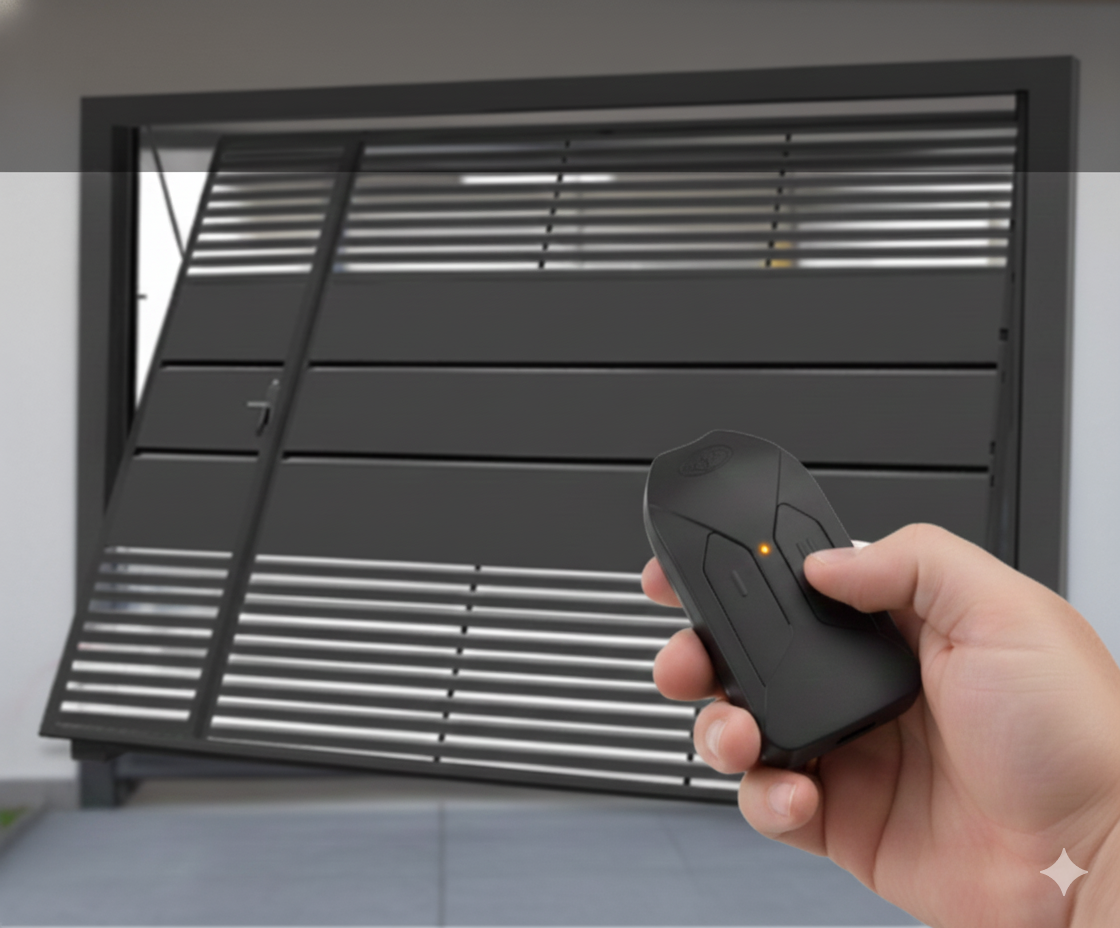
Como codificar controle na central Nice Sprint: passo a passo
- Na Nice Sprint, coloque todas as chaves PROG em OFF (modo RUN).
- Aperte LEARN (1 piscada = abre e fecha) e aperte duas vezes o botão do controle.
- Cada clique a mais no LEARN escolhe outra função para o botão.
Comprou um controle novo, perdeu o antigo ou trocou a central? Aqui está, passo a passo, como codificar (gravar) controle remoto na placa Nice Sprint da Nice, com o nome de cada botão, jumper e LED dessa central. O procedimento segue o manual do fabricante.
Como reconhecer a placa Nice Sprint
Desligue o disjuntor, abra a tampa do motor (ou a caixinha da central na parede) e procure o nome Nice Sprint impresso na placa. O procedimento depende da central, não do controle: se o nome impresso for outro, veja a lista de placas Nice no fim desta página ou o índice de todas as placas.
- A Peccinin hoje faz parte do grupo Nice. As centrais das duas marcas usam o botão LEARN.
- O nome do modelo vem impresso na placa: CP4000, CP4010, S-Board, M-Board, Sprint, SPT, Pro S10.
Qual controle funciona na Nice Sprint
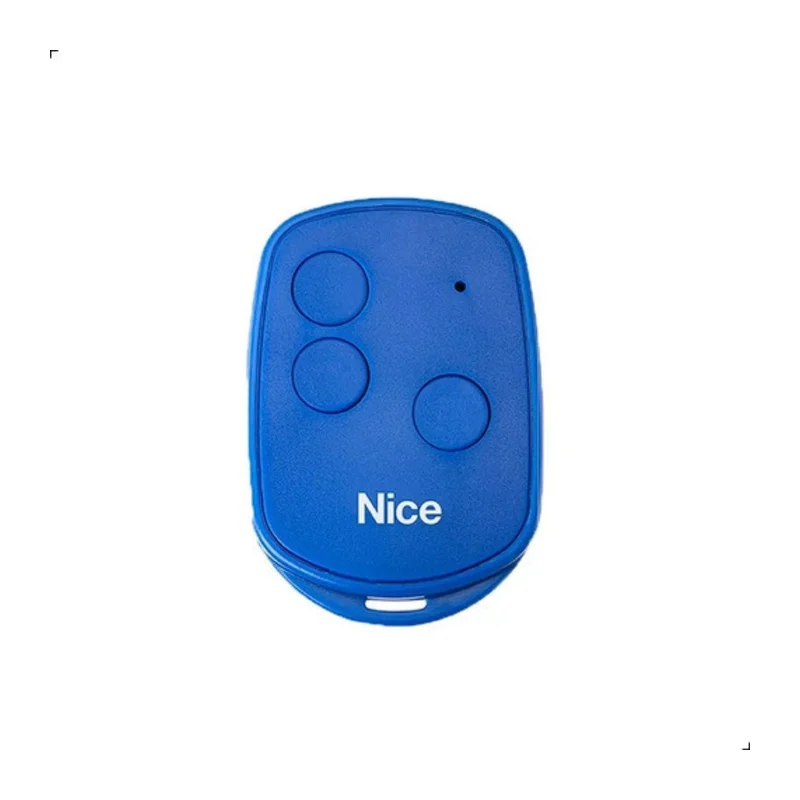
As centrais Peccinin e Nice usam controles rolling code próprios (TX3C, TX EVO, TX INTI, TX SLIM, TX WAY, TX CAR, Inti Nero). As versões rolling code ignoram controles de outras marcas.
Antes de começar
- Portão parado durante toda a gravação. Com o portão em movimento ou contando tempo de pausa, a Nice Sprint pode ignorar o comando.
- Bateria boa no controle: o LED do controle tem que acender forte.
- Placa ligada: a central precisa estar energizada para aprender o controle. Mexa só no botão, jumper ou chave de gravação; não encoste nos bornes de força nem no capacitor.
- Tenha à mão todos os controles que vão ser gravados.
Passo a passo: gravar controle na Nice Sprint
Gravação com as chaves PROG em OFF
- Coloque todas as chaves PROG em OFF na Nice Sprint (para baixo, modo RUN).
- Aperte uma vez o botão LEARN.
- Aperte duas vezes o botão do controle (para gravar um botão) ou dois botões em sequência (para gravar os dois).
Escolhendo a função do botão
Na Nice Sprint, cada clique no LEARN escolhe uma função diferente para o botão (por exemplo, abre e fecha, só abre ou só fecha). Uma piscada do LED corresponde à primeira função, duas piscadas à segunda, e assim por diante; depois da última função, o próximo clique volta para a primeira.
- Aperte LEARN uma vez (LED pisca 1 vez = função padrão de abre e fecha).
- Aperte o botão do controle.
- Aperte de novo o mesmo botão (ou outro botão, para dois botões com a mesma função).
Como apagar controles da Nice Sprint
Apagar todos os controles: com a chave PROG na posição indicada no manual, segure o LEARN até o LED piscar rápido ou apagar, conforme o modelo.
Perdeu um controle ou mudou de imóvel? Apagar a memória e gravar de novo só os controles em uso é a única forma de garantir que o controle perdido não abre mais o portão.
Ficha rápida da Nice Sprint
| Botão / jumper de gravação | Botão LEARN (chaves PROG em OFF; cada clique escolhe uma função) |
|---|---|
| Confirmação | Piscadas do LED indicam a função |
| Tecnologia dos controles | Rolling code próprio |
O controle não grava na Nice Sprint: o que fazer
- O LED não reage ao controle: troque a bateria do controle e teste de novo bem perto da central.
- O LED pisca 3 vezes ou fica piscando sem parar: a memória está cheia. Apague controles que não são mais usados ou apague tudo e grave de novo só os que estão em uso.
- Grava, mas não aciona: confira se o jumper de programação foi retirado ou se a chave voltou para OFF no fim da gravação.
- Controle de outra marca não grava: provavelmente é um controle rolling code em central code learning (ou o contrário). Use o controle original Nice ou um compatível com a tecnologia da Nice Sprint.
- A central não responde a nada: pode ser problema na placa, no receptor ou na fonte. Nesse caso, chame um técnico.
Outras placas Nice
- Codificar controle na Peccinin CP4000
- Codificar controle na Peccinin S-Board 2000
- Codificar controle na Peccinin CP3050F
- Codificar controle na Peccinin CP4010F
- Codificar controle na Peccinin CP4020F
- Codificar controle na Peccinin S-Board 2001A
- Codificar controle na Peccinin CP1050F
- Codificar controle na Nice M-Board
- Codificar controle na Nice SPT
- Codificar controle na Nice Pro S10
Veja também o guia completo de codificação por marca e o índice de todas as placas.
Onde comprar controle compatível com Nice
Os produtos citados neste guia, com compra direta pelos marketplaces. Clique no nome para ver a ficha completa, compatibilidade e dúvidas de cada um.
São Paulo (capital) e Grande São Paulo: os técnicos da PortaoAutomatico.com instalam estes produtos para você, com garantia de 1 ano no motor novo instalado e pagamento em até 10x. Chamar no WhatsApp (11) 98563-7333
Outras regiões do Brasil: a venda é feita só pelos marketplaces (Shopee), pelos botões acima, e o produto chega na sua casa. Antes de comprar, confira na página do produto se ele serve no seu portão e na sua central.
Os botões de compra são links de afiliado: se você comprar por eles, o site recebe uma pequena comissão, sem custo extra para você.
Os técnicos da PortaoAutomatico.com levam o controle e codificam na sua central. WhatsApp (11) 98563-7333, em até 10x no cartão.
Dúvidas frequentes
Onde fica o botão de gravar controle na Nice Sprint?
Na Nice Sprint o botão de gravação é o LEARN, com as chaves PROG em OFF; cada clique no LEARN escolhe a função do botão.
Quantos controles cabem na Nice Sprint?
Depende da versão da Nice Sprint; a informação vem no manual da central. Quando a memória enche, o LED avisa e é preciso apagar controles antigos.
Controle copiador funciona na Nice Sprint?
Não. Controle copiador só funciona em centrais de código fixo/code learning; ele não copia controles rolling code. Use o controle original Nice ou um compatível com a tecnologia da Nice Sprint.
Dá para gravar controle na Nice Sprint sem abrir o motor?
Na maioria das centrais, não: a gravação exige acesso ao botão ou jumper da placa. Algumas centrais mais novas permitem a configuração pelo celular (linhas Connect da PPA, Garen Setup Wi-Fi).
Cada botão do controle precisa ser gravado separado na Nice Sprint?
Na maior parte das centrais, sim: a central grava botão por botão. Assim, um mesmo controle pode abrir o portão da garagem com um botão e o portão social com outro.